Comment activer le questionnaire lors de l'émargement ?
Activer le questionnaire lors de l'émargement
Vous pouvez activer un questionnaire lorsqu'un invité est émargé lors du check in.
Pour cela, rendez vous dans l'onglet "Session de check in" :
Cliquez sur la session de check in correspondante :
Lorsque vous êtes dans le paramétrage de la session, cliquez sur "Questionnaire utilisateur" :
Activez le "questionnaire lors du checkin" :
Lorsqu'il est activé, un nouveau champ s'affiche :
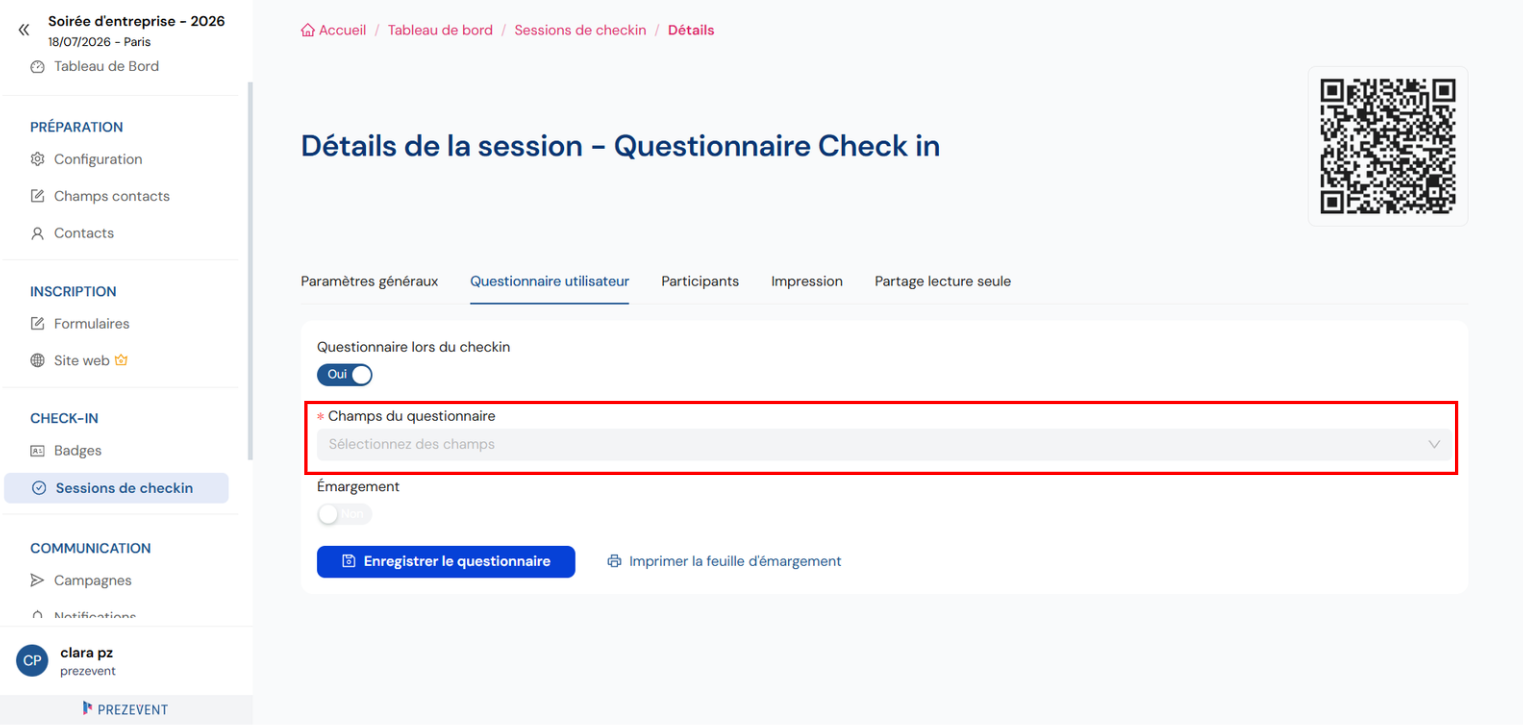

Les champs du questionnaire sont à créer au préalable dans l'onglet "Champs contacts".
Créer des champs pour le questionnaire
Cliquez sur l'onglet "Champs contact" :
Cliquez sur "Ajouter" puis remplissez le champs que vous souhaitez avoir dans votre questionnaire :
Par exemple, je souhaite savoir de quelle manière l'invité est venu à l'événement :
Je clique sur "Ajouter" et je retrouve mon nouveau champ créé :
Je retourne dans l'onglet "Session de check in" et dans la session en question.
Je choisis dans les champs du questionnaire, le champ que je viens de créer :
Je peux en ajouter autant que je souhaite.
J'enregistre le questionnaire ;
Test de l'émargement avec questionnaire
Dans l'onglet "Session de check in", retournez dans la session en question.
Vous devez vous rendre sur l'interface de check in web et/ou mobile.
Vous pouvez scanner ou cliquer sur le QR Code comme ci-dessous :
Vous devez vous rendre sur l'interface de check in web et/ou mobile.
Vous pouvez scanner ou cliquer sur le QR Code comme ci-dessous :
Vous arrivez sur cette interface :

Le nom à entrer pour se connecter est préalablement écrit dans le paramétrage de la session de check in :
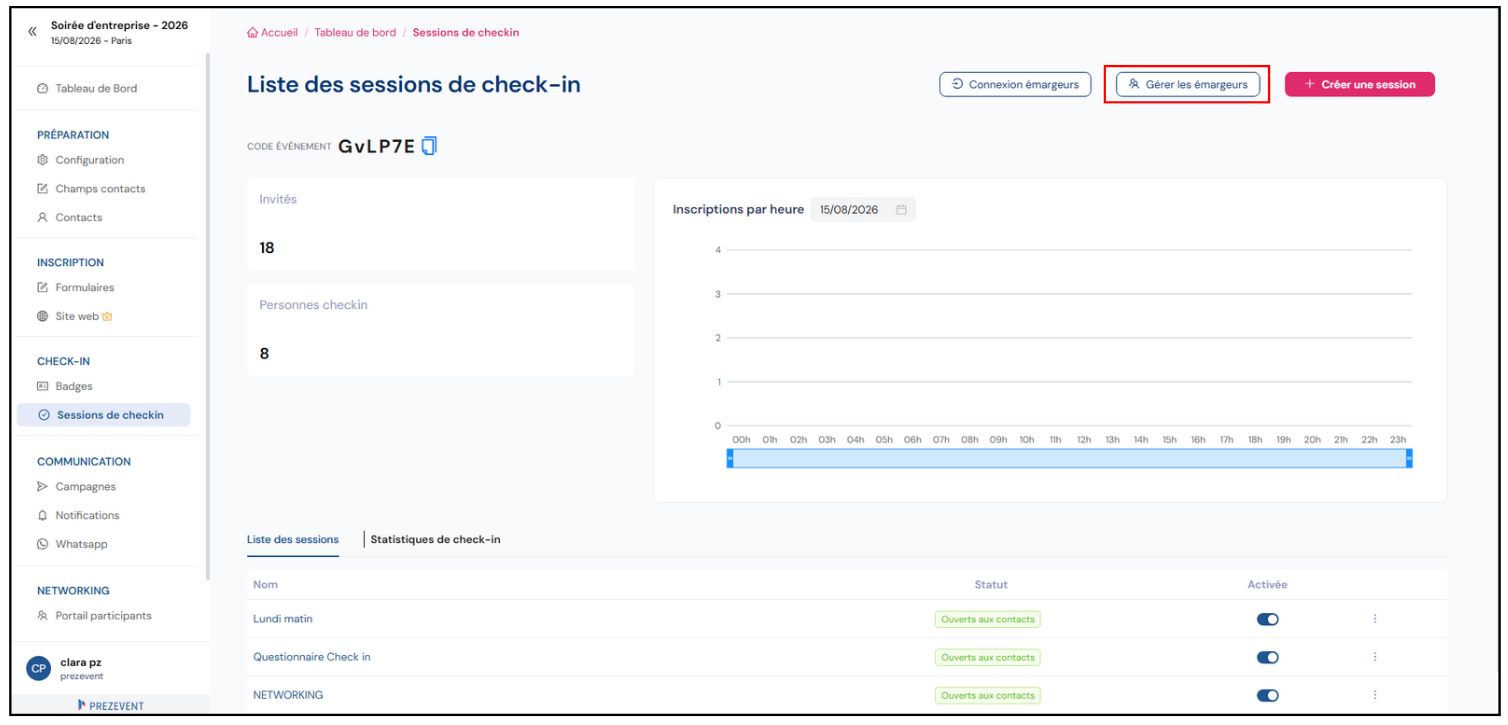
Entrez un/des code(s) émargeurs :
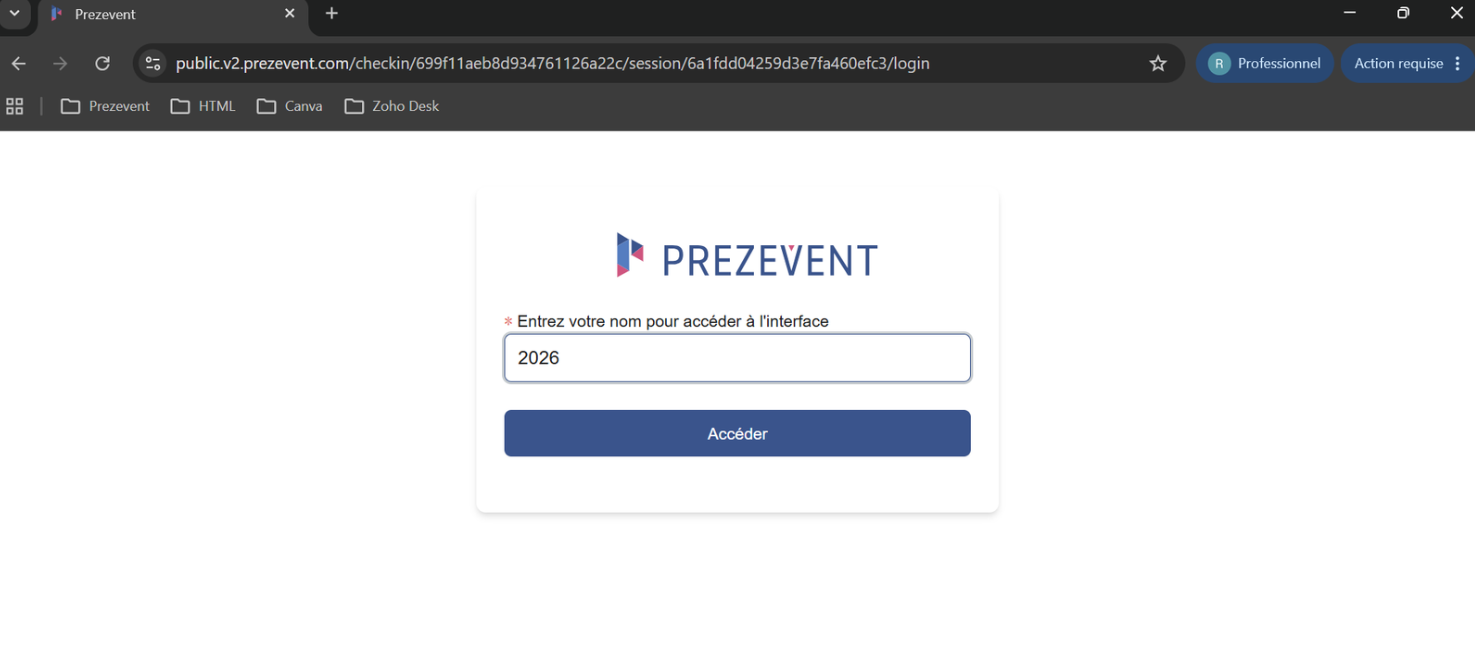
Je retourne sur l'interface de connexion et j'entre le code émargeur :
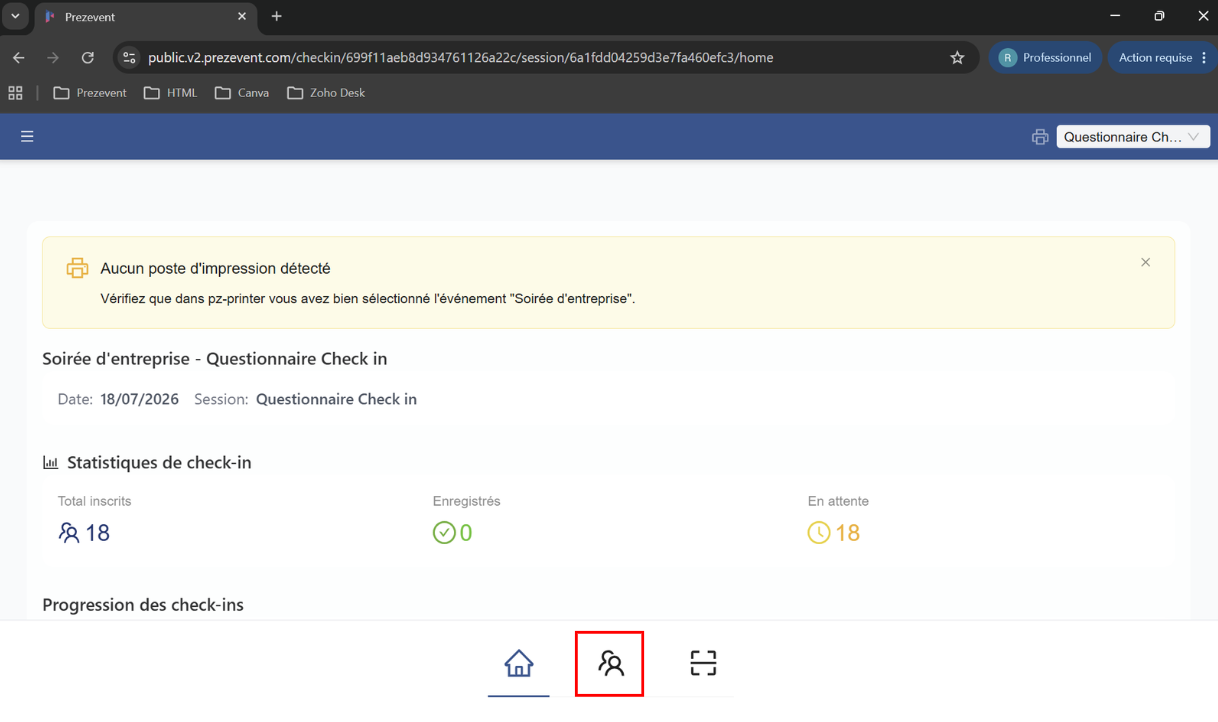
Je clique sur le deuxième onglet en bas au milieu (représentant les contacts de la session) :
Dans la liste de contact, je vais passer présent un invité :
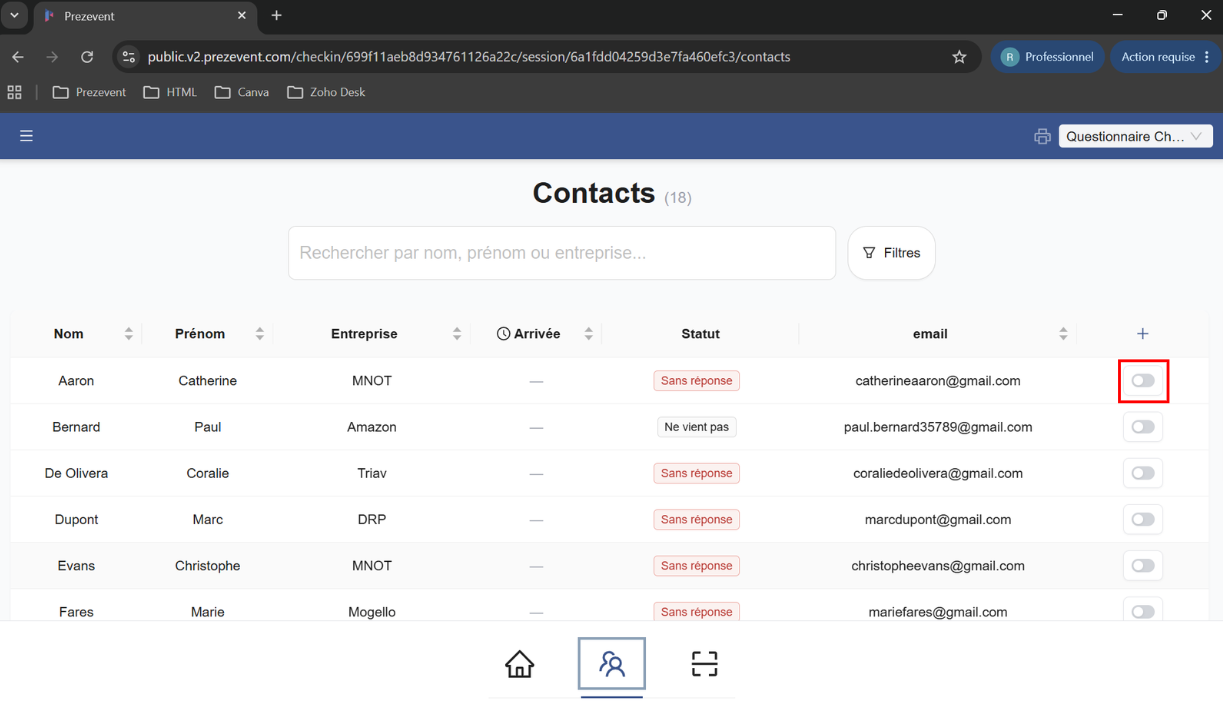
Lorsque j'émarge une personne, le questionnaire s'affiche instantanément :
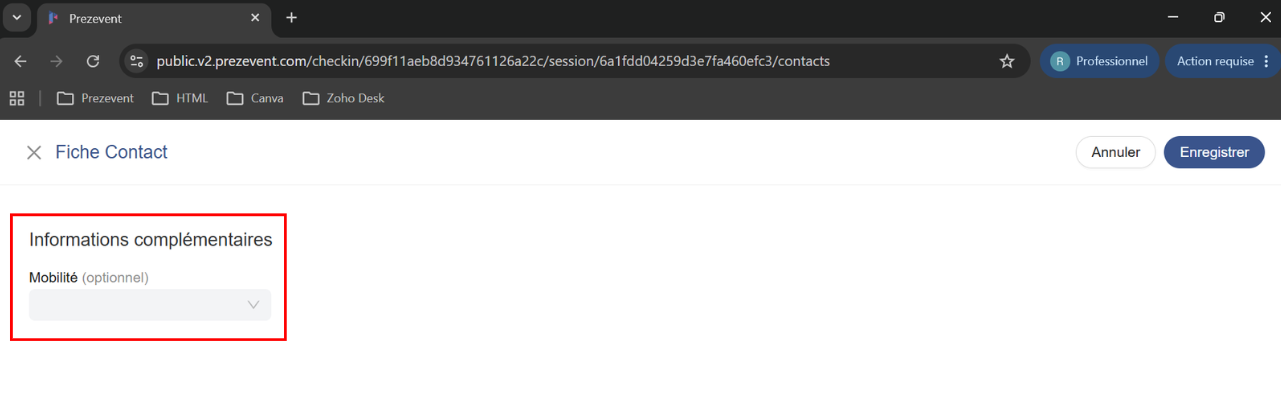
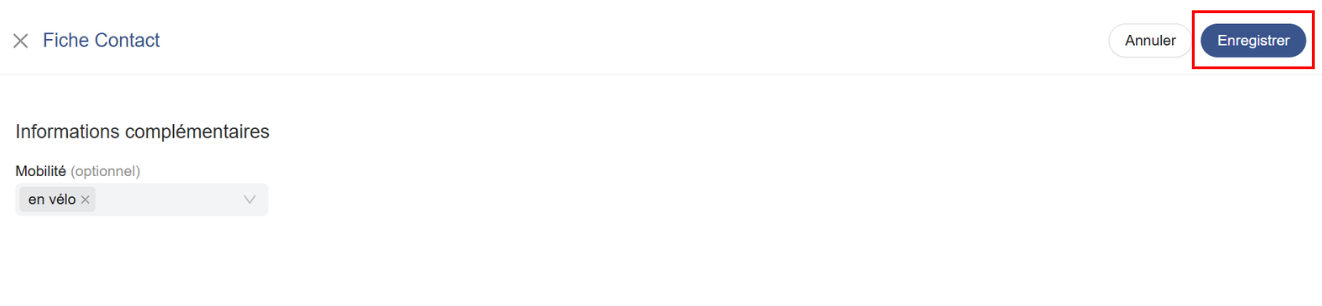
Je choisis un élément de réponse et je peux cliquer sur "Enregistrer" :
Je clique sur le deuxième onglet en bas au milieu (représentant les contacts de la session) :
Dans la liste de contact, je vais passer présent un invité :
Lorsque j'émarge une personne, le questionnaire s'affiche instantanément :
Je choisis un élément de réponse et je peux cliquer sur "Enregistrer" :
Related Articles
Session de check in
A. Configuration Check In et session avec code émargeur (pc) Configuration du Check-In Allez dans l’onglet “Session de Check-in” Créez une session en haut à droite : Programmer votre première session selon les critères suivants : Autoriser les ...Comment mettre en place le networking dans mon événement ?
Paramétrage de la fonctionnalité Après avoir créé mon événement, je clique sur l'onglet "Portail participant" dans "Networking" : Je souhaite activer mes portails exposants et participants. Je commence par activer le portail participant : J'active ...Comment partager le lien de connexion au portail Exposant/Participant ?
Il y'a trois méthodes pour accéder à la page de connexion : 1. L'URL Rendez-vous dans l'onglet "Portail exposants" : Cliquez sur "Ouvrir la page d'accès" : Récupérez ensuite l'url de la page : L'URL est unique pour chaque événement. Vous pouvez ...Comment ajouter le bouton 'ajouter à l'agenda'
Vous pouvez ajouter le bouton "Ajouter à l'agenda" dans un formulaire et dans un email : Dans un formulaire Lorsque vous êtes dans l'éditeur de formulaire, cliquez sur "Ajouter au calendrier" : Faites glisser le bloc où vous souhaitez : Vous pouvez ...Comment envoyer un test de campagne ?
Si vous souhaitez tester l'envoi d'une campagne avant l'envoi à tous les contacts, rendez vous dans l'onglet "Campagnes". Après avoir crée et paramétré votre campagne, cliquez sur les trois points à droite de la campagne : Cliquez sur "Envoyer un ...