Comment mettre en place le networking dans mon événement ?
Paramétrage de la fonctionnalité
Après avoir créé mon événement, je clique sur l'onglet "Portail participant" dans "Networking" :
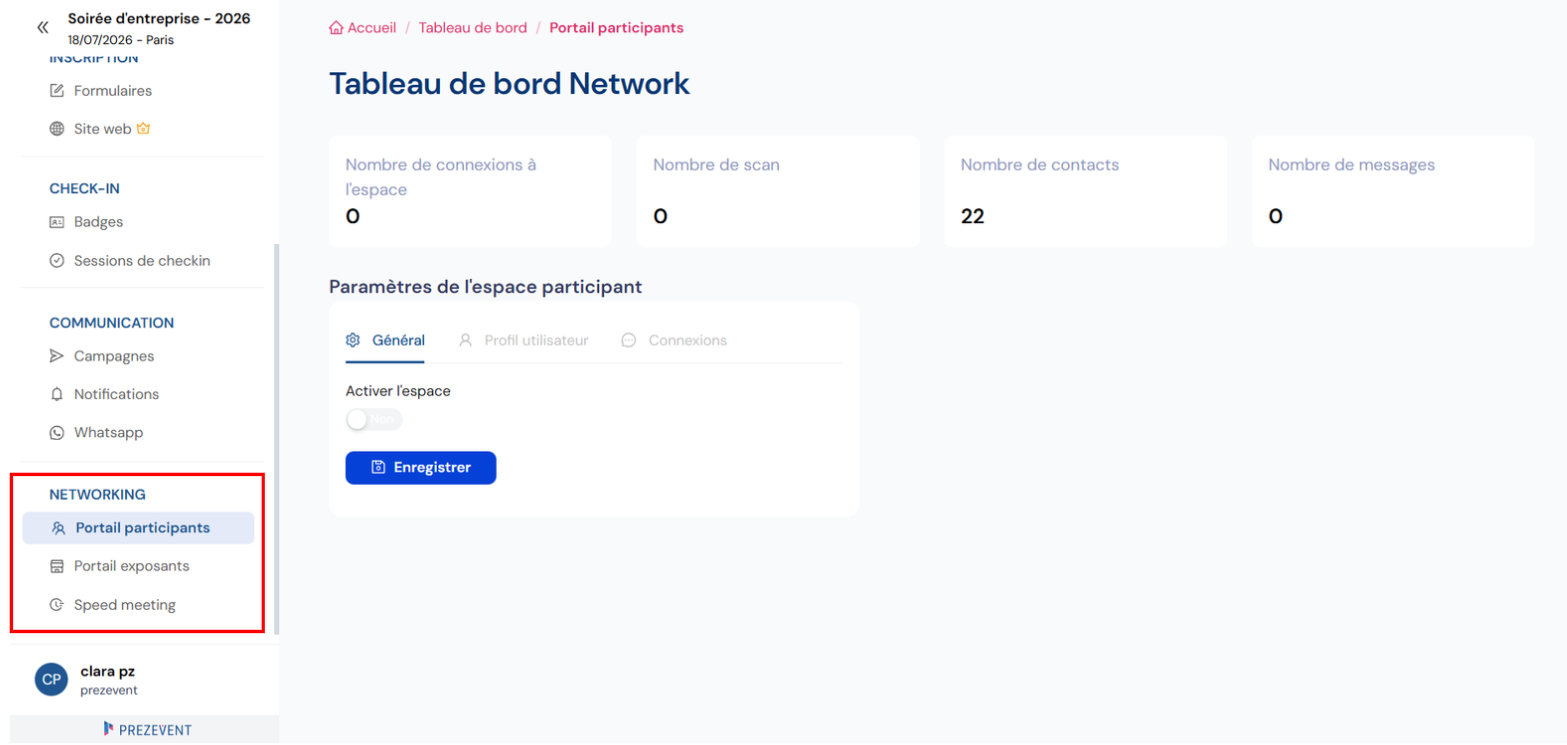
Je souhaite activer mes portails exposants et participants.
Je commence par activer le portail participant :
J'active l'espace :
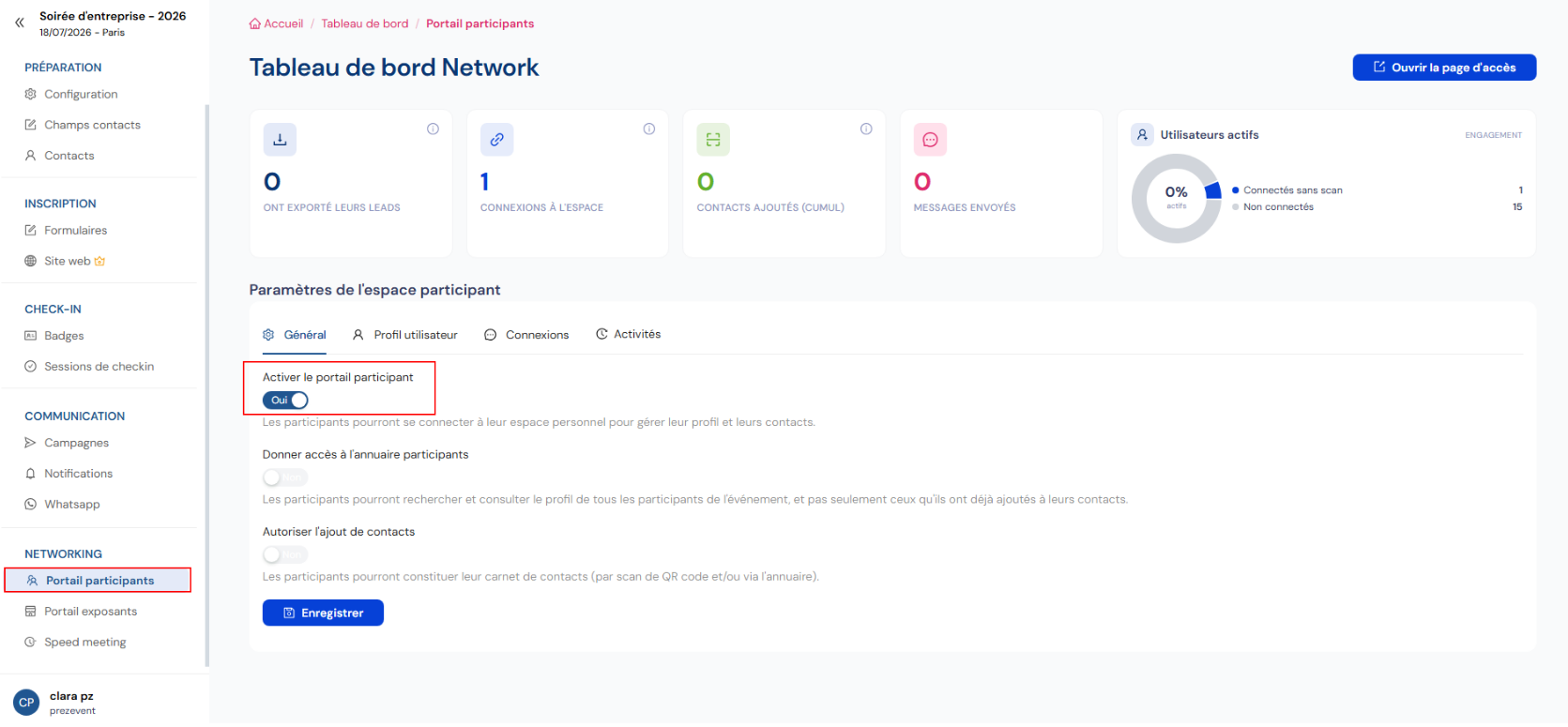
Puis j'enregistre.
Dans l'onglet "Profil utilisateur", je peux ajouter des réseaux sociaux.
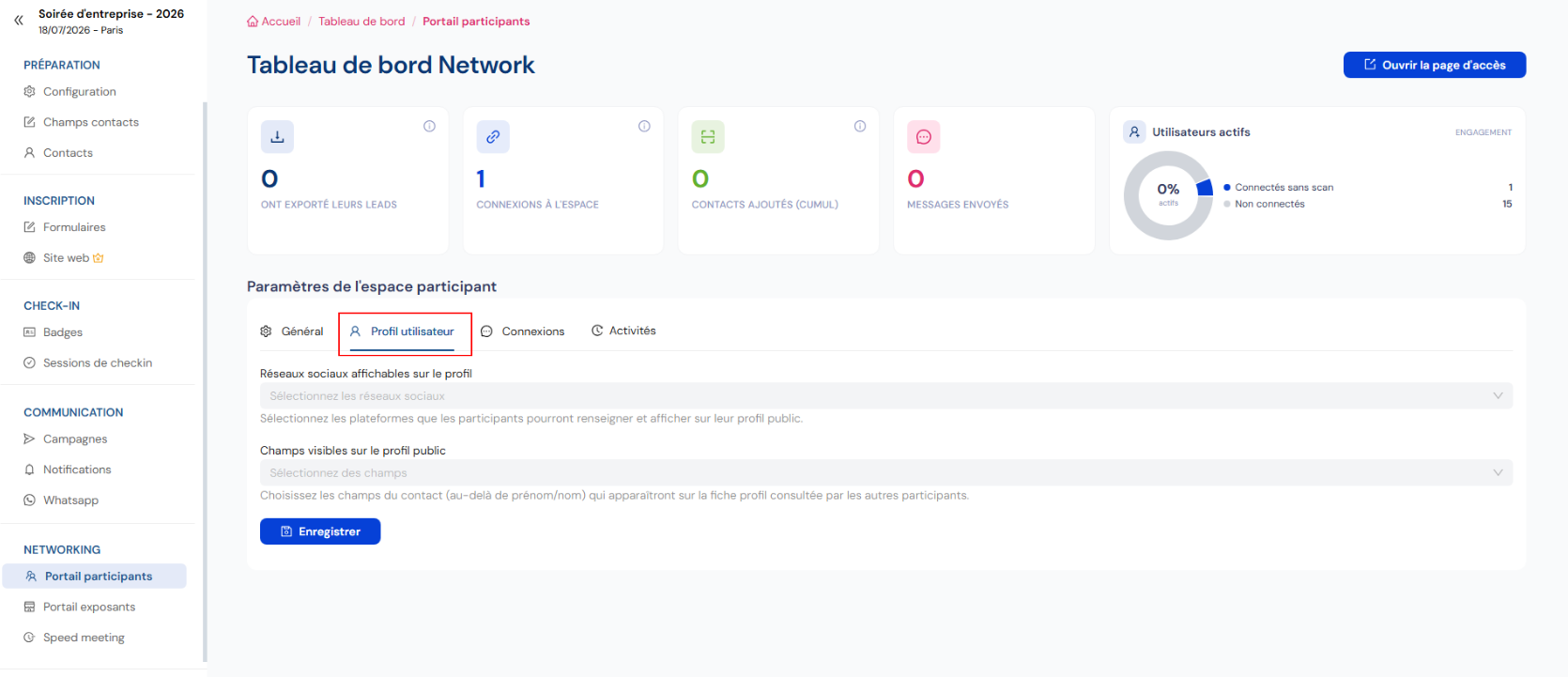
Je décide d'ajouter le réseau social "Linkedin" :
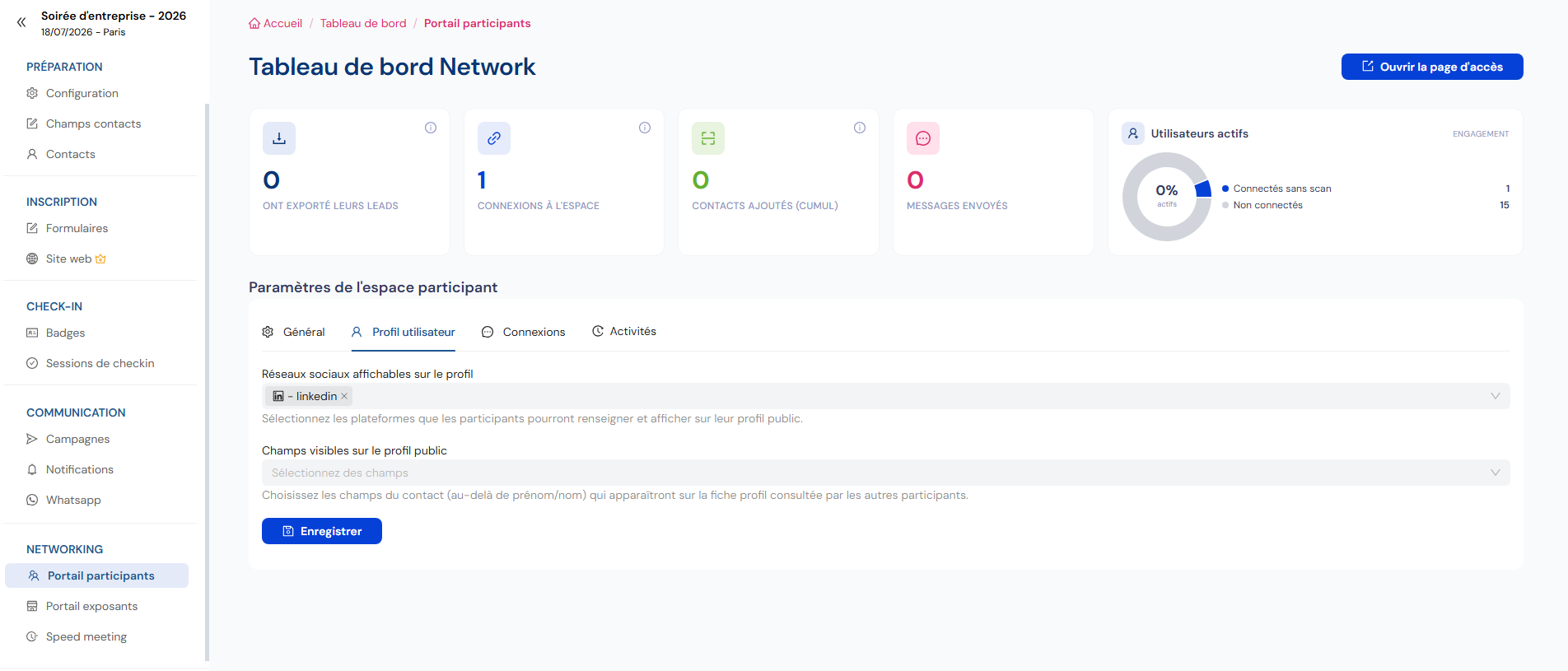
J'ajoute aussi le champs visible "Prénom", "Nom" et "Email" :
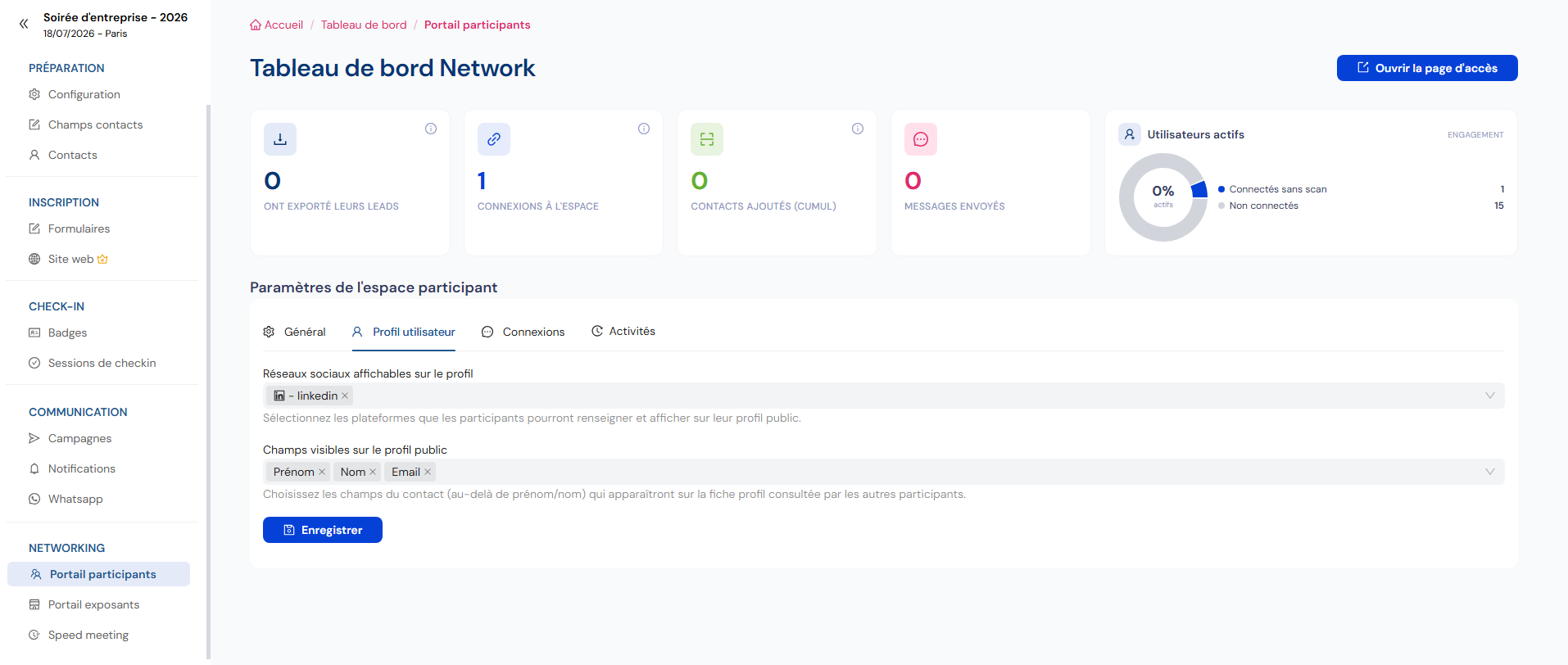
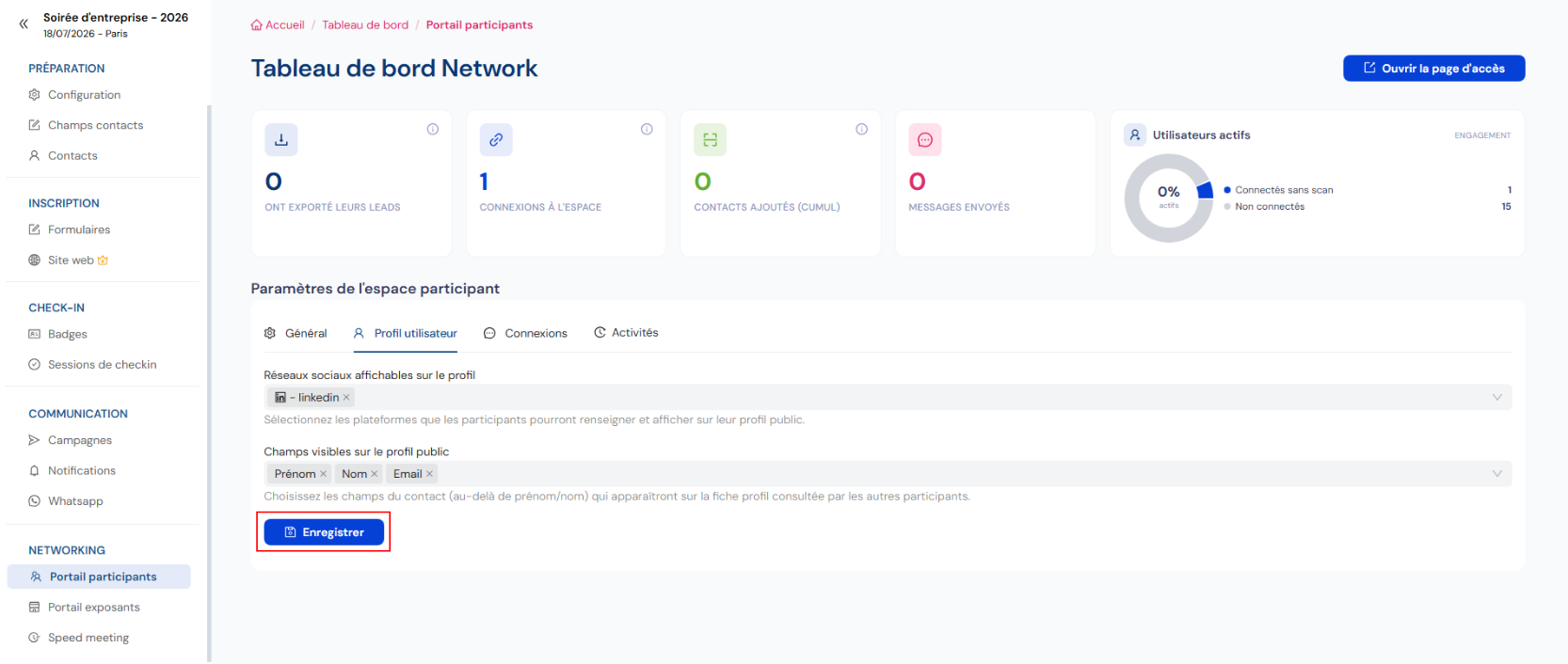
J'enregistre :
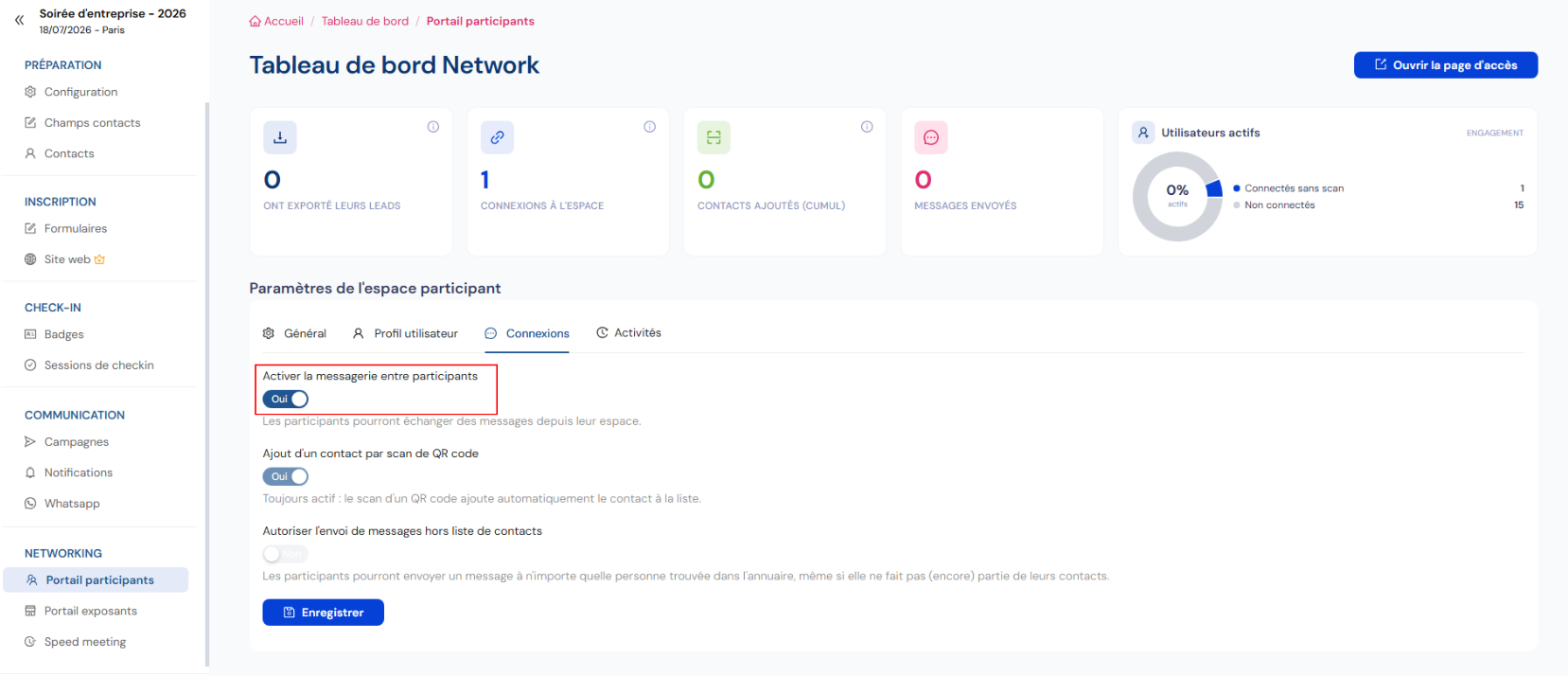
Dans l'onglet "Connexion", j'active uniquement la "messagerie disponible" :
Passons maintenant au portail exposant.
Comme pour le portail participant, je dois activer l'espace :
Je souhaite activer mes portails exposants et participants.
Je commence par activer le portail participant :
J'active l'espace :
Puis j'enregistre.
Dans l'onglet "Profil utilisateur", je peux ajouter des réseaux sociaux.
Je décide d'ajouter le réseau social "Linkedin" :
J'ajoute aussi le champs visible "Prénom", "Nom" et "Email" :
J'enregistre :
Dans l'onglet "Connexion", j'active uniquement la "messagerie disponible" :
Passons maintenant au portail exposant.
Comme pour le portail participant, je dois activer l'espace :
Je clique sur "Enregistrer".
Dans l'onglet "Exposants" , je clique sur "Ajouter un exposant" :
Une fenêtre s'ouvre à droite :
Je renseigne les informations souhaitées en ajoutant le contact principal ainsi que les détails nécessaires.
Je peux ajouter des collaborateur à mon stand :
Après avoir ajouté mon/mes collaborateur(s), je peux enregistrer en cliquant sur "Ajouter un exposant" :
Je peux voir que mon exposant a été ajouté :
Dans l'onglet "Connexions", je peux activer la messagerie :
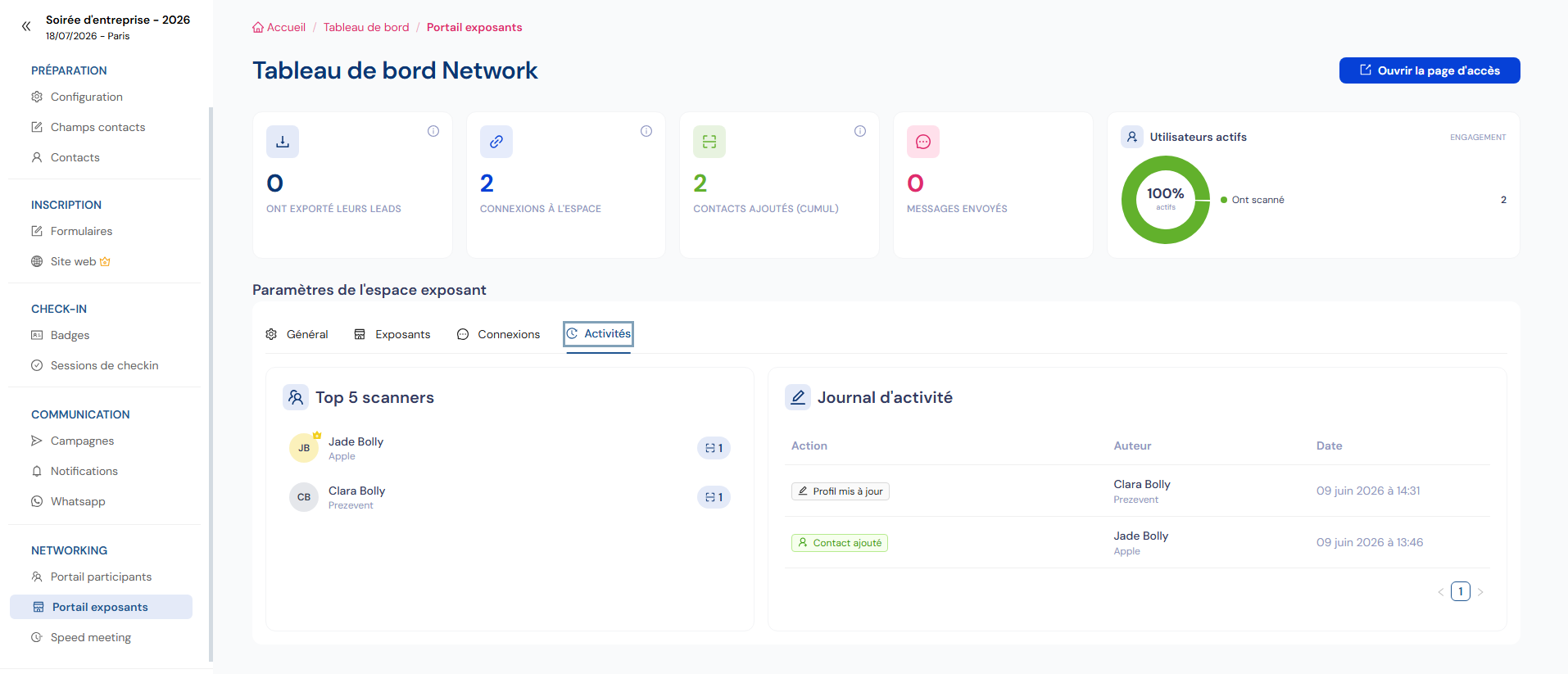
Dans l'onglet "Activité", je retrouve l'historique des activités du Networking :
Utilisation de la fonctionnalité
PORTAIL PARTICIPANT
Le paramétrage est terminé, voyons comment utiliser la fonctionnalité.
Allez dans l'onglet "Contacts" et cliquez sur les trois petits points à gauche d'un contact :
Le paramétrage est terminé, voyons comment utiliser la fonctionnalité.
Allez dans l'onglet "Contacts" et cliquez sur les trois petits points à gauche d'un contact :

Si un participant est inscrit comme exposant, il y'aura "Voir l'espace exposant". Au contraire, si le participant n'est pas inscrit en exposant, il ne s'affichera pas.
Si on clique sur "Voir le profil network :
On obtient les champs de contact sélectionnés au préalable.
Comment s'inscrire à son interface d'exposant/participant ?
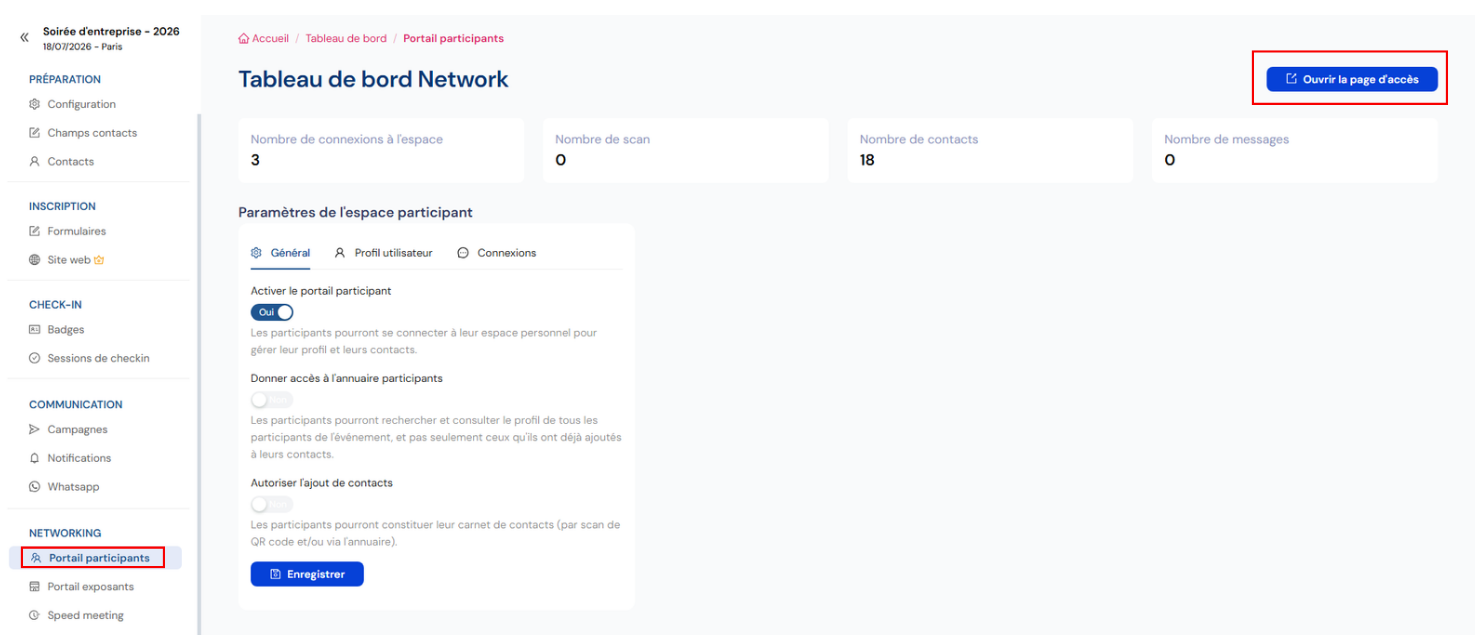
Dans l'onglet "Portail participant" ou "Portail exposant", je clique sur "Ouvrir la page d'accès" :
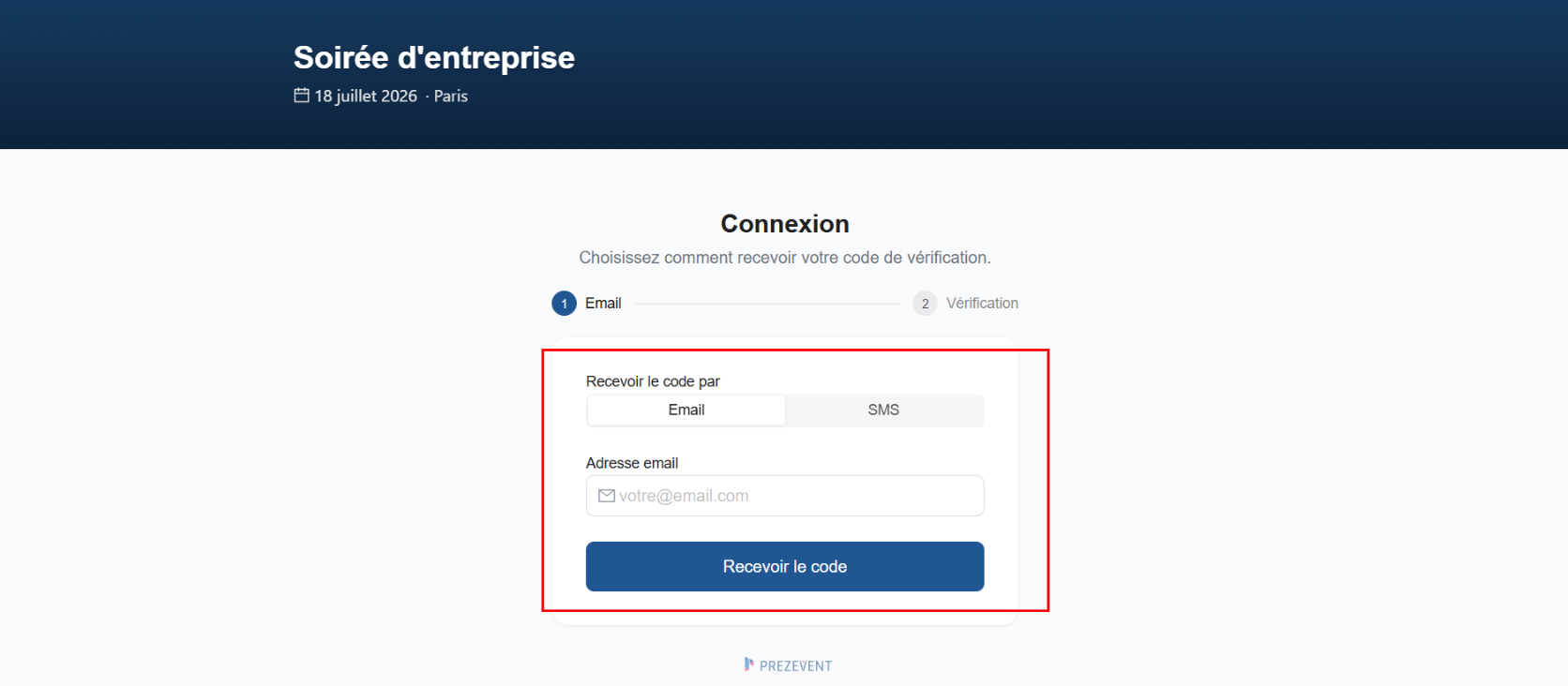
J'inscris le mail de la personne concernée (ex : event@prezevent.com) :
J'inscris le mail de la personne concernée (ex : event@prezevent.com) :
Je me rends dans ma boite mail pour récupérer le code et j' l'inscris dans le champ :
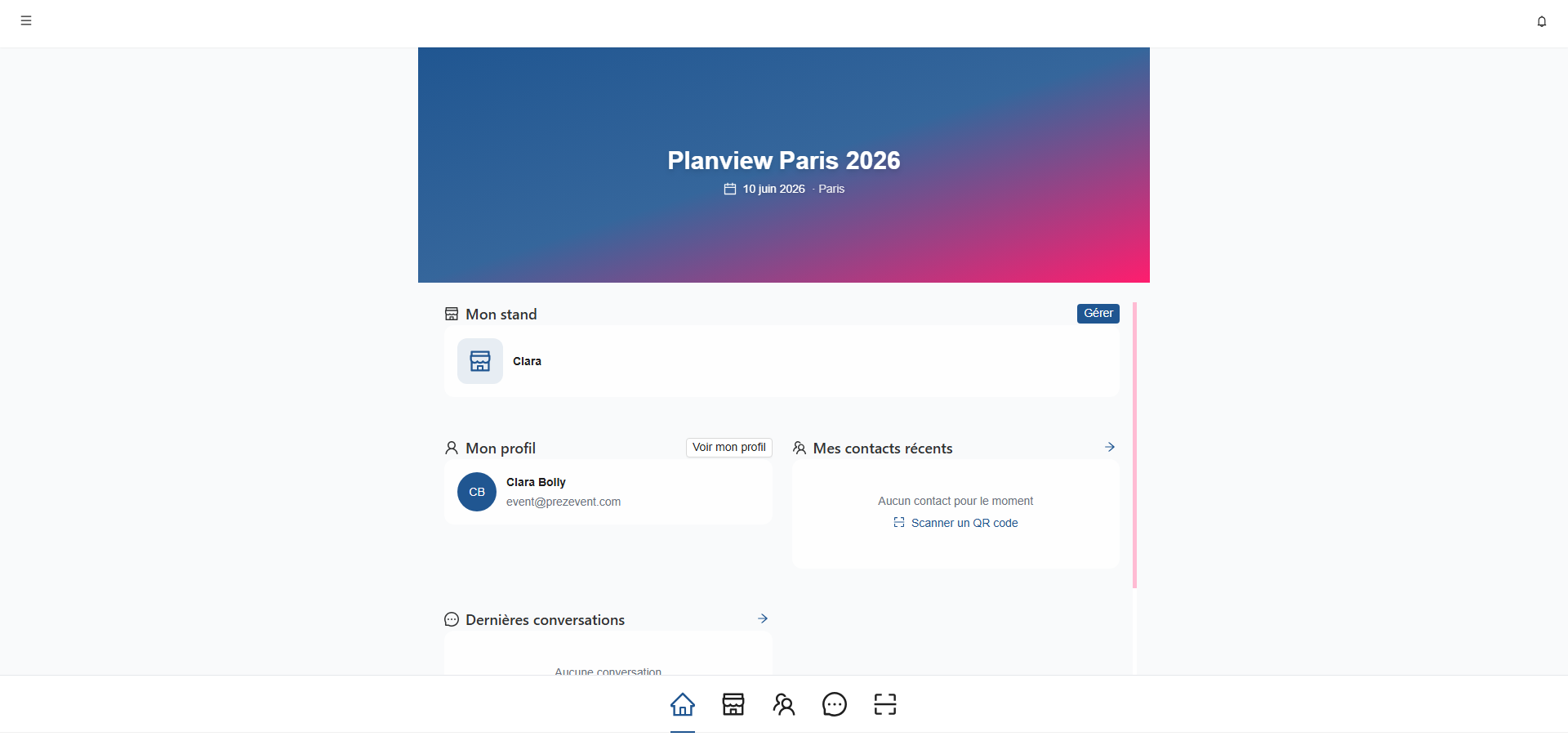
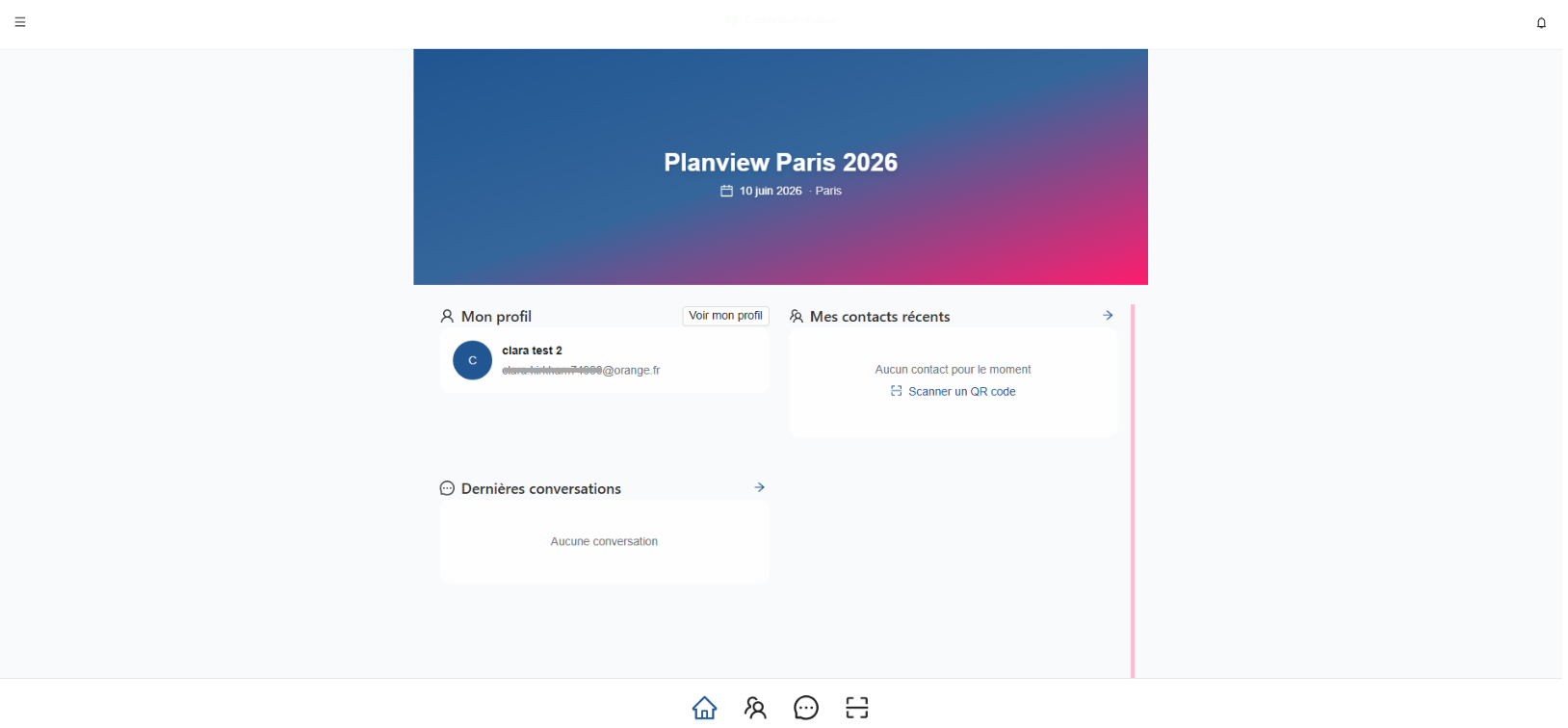
J'arrive donc dans mon espace participant :
Si je clique sur le deuxième onglet en bas, je peux accéder à mon QR Code ;
Si je clique sur le troisième onglet en bas, je peux accéder aux conversations de mes connexions :
Si je clique sur le troisième onglet en bas, je peux accéder aux conversations de mes connexions :

Ces onglets sont accessibles en cliquant sur les trois points en haut à gauche aussi.
PORTAIL EXPOSANT
Pour accéder à l'interface en tant qu'exposant, il faudra se rendre sur la même page de connexion :
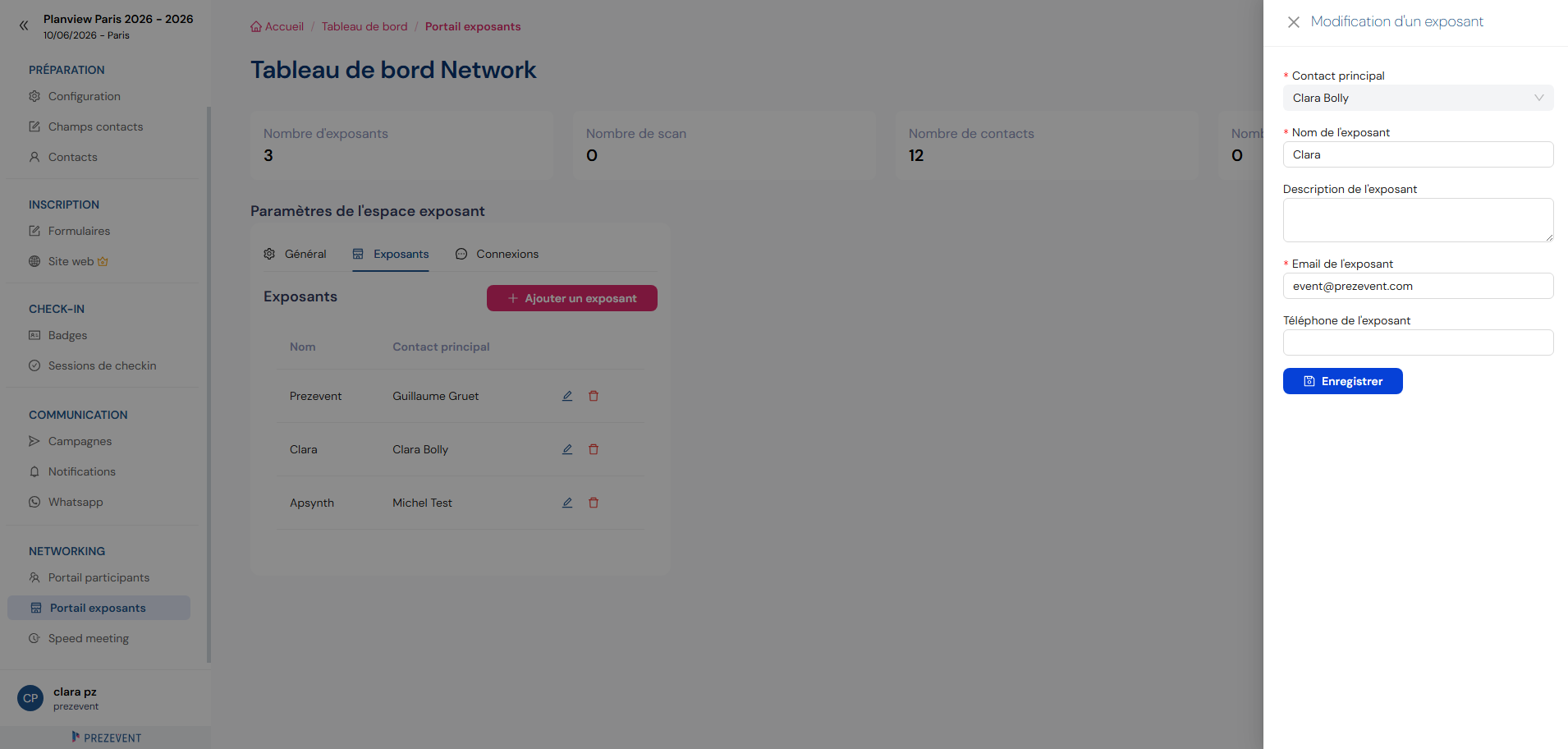
Pour que cela fonctionne, il faut au préalable que l'exposant soit ajouté dans le paramétrage dans l'onglet "Portail Exposant" comme ci-dessous :
Lorsque je suis connecté sur mon interface, si je clique sur les traits en haut à gauche (même processus que la connexion sur le portail participant)) :
Si je clique sur "Mon profil" :
J'arrive sur mes informations personnelles.
Je peux ajouter mes réseaux sociaux et/ou des informations personnelles que les participants ou les autres exposants pourront récolter s'ils scannent mon QR Code :
Si je clique sur "Mon espace exposant" :
J'arrive sur mes informations d'exposant.
Les informations inscrites sur cette page sont celles inscrites dans la création de l'exposant dans l'onglet "Portail Exposant" :
Ajouter un/des collaborateur(s)
Je peux ajouter des collaborateurs à mon espace, ainsi nous pourrons voir les contacts scannés de chacun.
Lorsque vous êtes sur votre interface d'exposant, cliquez sue "Mon profil" :
je peux voir qu'il n'ya qu'un collaborateur (moi-même).
Pour ajouter un collaborateur, scroller vers le bas jusqu'à arriver sur "Ajouter un collaborateur" :
Un onglet apparait dans lequel vous pouvez inscrire l'email de votre collaborateur :

Le collaborateur ajouté ne doit pas être inscrit comme exposant.
J'ajoute l'email de mon collaborateur comme ci-dessous :
Je clique sur "Ajouter" :
Je vais me connecter au compte collaborateur ajouté :
Si je clique sur le deuxième onglet en bas au milieu, je vais voir que nous sommes 2 collaborateurs :
Si deux personnes sont collaborateurs, ils pourront voir les contacts scannés de chacun dans l'annuaire.
Un collaborateur ajouté est à l'origine, un participant. Avant d'être ajouté, il a donc cette interface :
Related Articles
Comment se connecter à l'interface Networking ?
Avant tout, le paramétrage du networking doit être fait. Vous pouvez accéder à l'article suivant : Comment mettre en place le networking dans mon événement Accéder à l'interface de connexion Aller sur l'onglet "Portail exposant" : Cliquez sur "Ouvrir ...Comment ajouter un collaborateur à mon stand ?
AJOUTER UN COLLABORATEUR DANS LE PARAMETRAGE Pour ajouter un collaborateur, je dois me rendre dans l'onglet "Portail Exposant" : Je dois créer dans un premier temps mon exposant : Puis dans le dernier onglet, je peux ajouter mon/mes collaborateur(s) ...Comment activer le questionnaire lors de l'émargement ?
Activer le questionnaire lors de l'émargement Vous pouvez activer un questionnaire lorsqu'un invité est émargé lors du check in. Pour cela, rendez vous dans l'onglet "Session de check in" : Cliquez sur la session de check in correspondante : Lorsque ...Comment partager le lien de connexion au portail Exposant/Participant ?
Il y'a trois méthodes pour accéder à la page de connexion : 1. L'URL Rendez-vous dans l'onglet "Portail exposants" : Cliquez sur "Ouvrir la page d'accès" : Récupérez ensuite l'url de la page : L'URL est unique pour chaque événement. Vous pouvez ...Comment ajouter le bouton 'ajouter à l'agenda'
Vous pouvez ajouter le bouton "Ajouter à l'agenda" dans un formulaire et dans un email : Dans un formulaire Lorsque vous êtes dans l'éditeur de formulaire, cliquez sur "Ajouter au calendrier" : Faites glisser le bloc où vous souhaitez : Vous pouvez ...