Comment se connecter à l'interface Networking ?
Avant tout, le paramétrage du networking doit être fait.
Vous pouvez accéder à l'article suivant : Comment mettre en place le networking dans mon événement
Accéder à l'interface de connexion
Aller sur l'onglet "Portail exposant" :
Cliquez sur "Ouvrir la page d'accès" :
Vous allez arriver sur une nouvelle page de connexion.

Pour se connecter en tant qu'exposant, vous devez avoir paramétré au préalable les informations du contact exposant.
Entrez l'email ou le numéro de téléphone de l'exposant :
Ici, le mail sera : event@prezevent.com
Un code OPT va être envoyé dans la boîte mail.
Récupérez le code et entrez le :
Cliquez sur "Vérifier".
Vous êtes dans l'interface exposant :
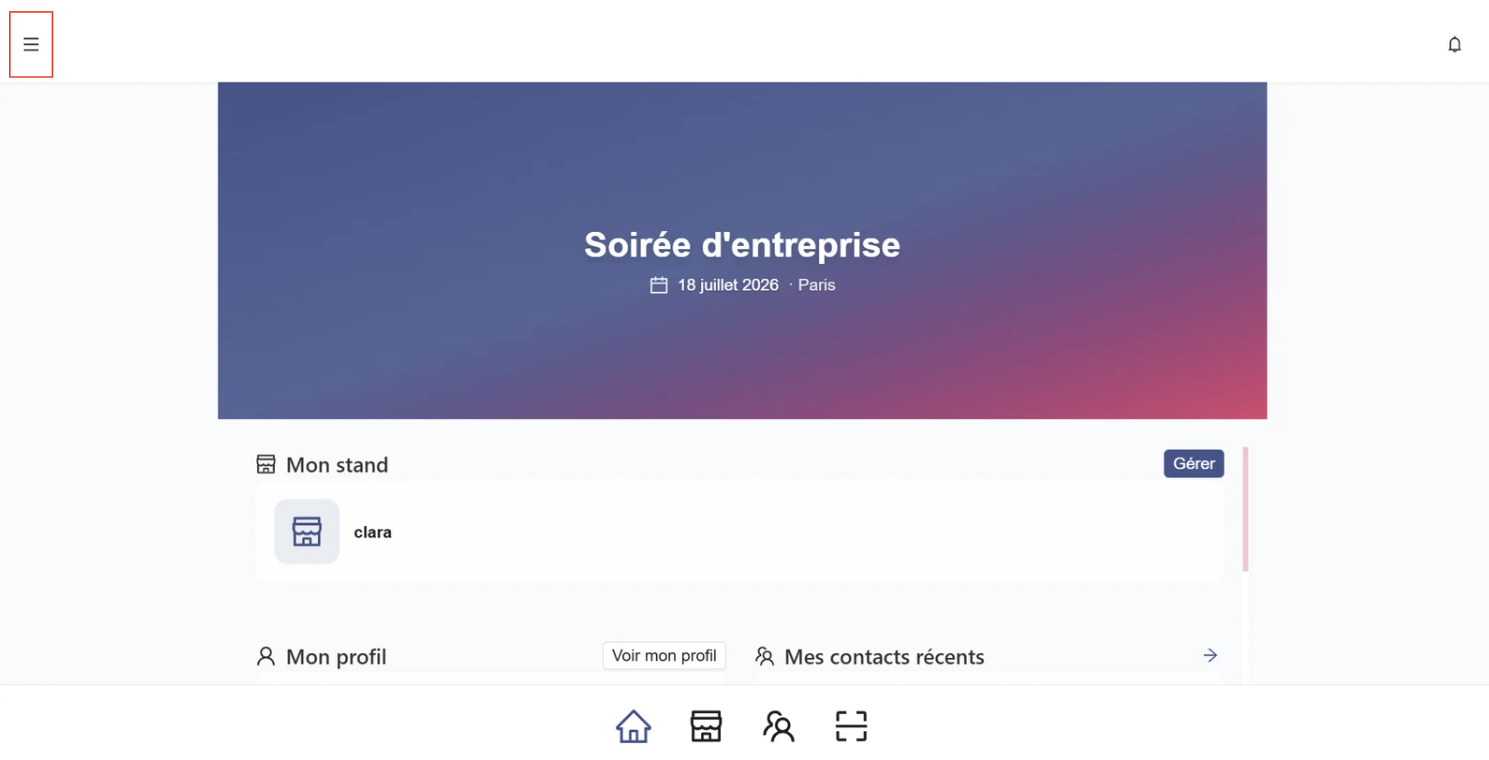
Sur les trois points à gauche, vous trouverez différents onglets dont le QR Code participant.
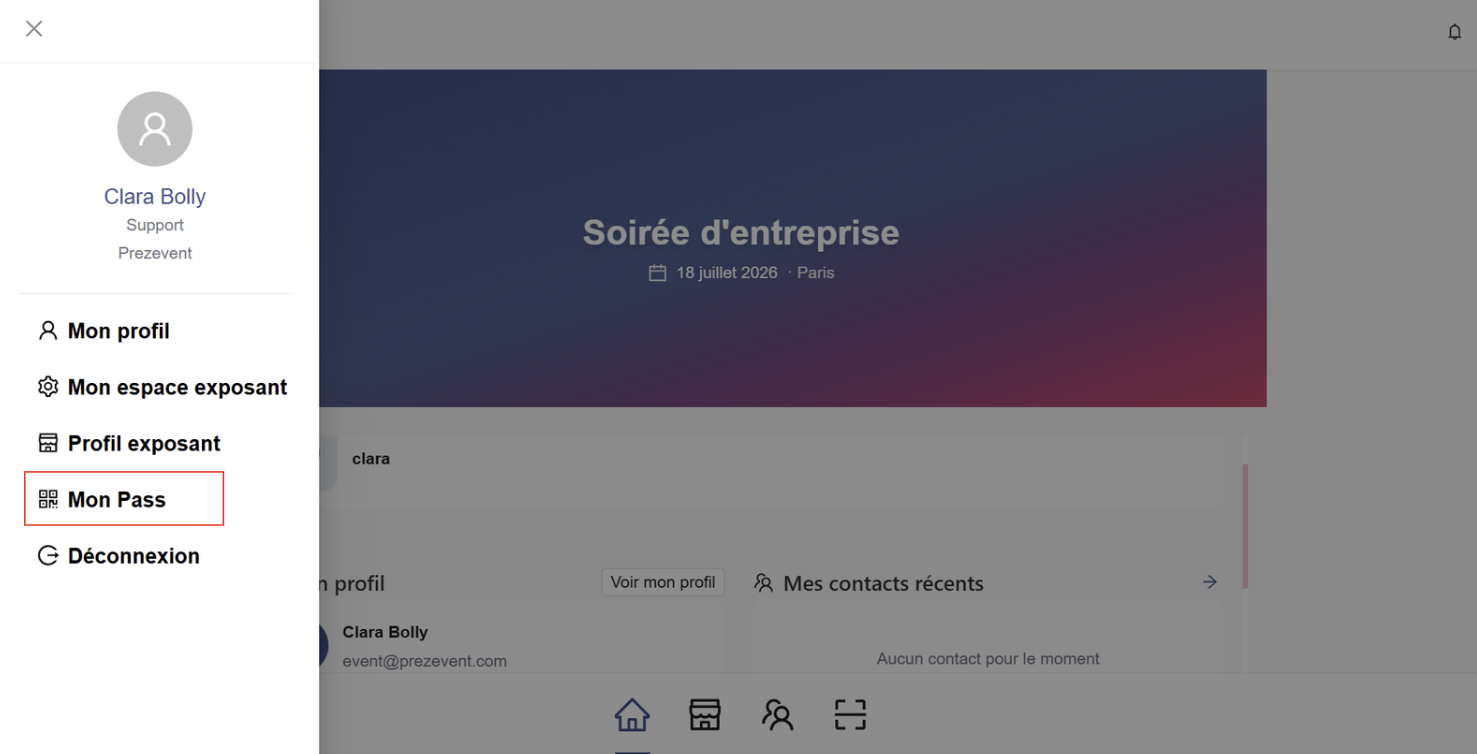
Si vous souhaitez savoir comment scanner un participant ou un exposant, suivez l'article :
Tips pour accéder à la page de connexion de l'événement
Vous êtes dans l'interface exposant :
Sur les trois points à gauche, vous trouverez différents onglets dont le QR Code participant.
Si vous souhaitez savoir comment scanner un participant ou un exposant, suivez l'article :
Tips pour accéder à la page de connexion de l'événement
Il y'a trois méthodes pour accéder à la page de connexion :
1. L'URL
Utiliser l'url donné lorsque vous cliquez sur "Ouvrir la page d'accès" :
Récupérez ensuite l'url de la page :
2. Générer un QR Code avec l'url
Pour des événements, il peut être utile et pratique de générer un QR Code amenant directement à la page de connexion du participant/exposant.
Récupérez l'url comme ci-dessus puis rendez vous dans un logiciel de générateur de QR Code tel que : QRCodeMonkey.
Vous pourrez imprimer ou envoyer le QR Code facilement.
3. Ajouter un bouton d'accès dans votre campagne
- Créez une campagne emailing et ajoutez un bouton d'action.
Dans le champ "lien", vous avez trois choix :
- Profil Network du contact
- Authentification Network
- Fiche exposant du contact
Je choisis "Authentification Network" : le lien va nous envoyer vers la page de connexion.
Related Articles
Comment mettre en place le networking dans mon événement ?
Paramétrage de la fonctionnalité Après avoir créé mon événement, je clique sur l'onglet "Portail participant" dans "Networking" : Je souhaite activer mes portails exposants et participants. Je commence par activer le portail participant : J'active ...Comment ajouter un collaborateur à mon stand ?
AJOUTER UN COLLABORATEUR DANS LE PARAMETRAGE Pour ajouter un collaborateur, je dois me rendre dans l'onglet "Portail Exposant" : Je dois créer dans un premier temps mon exposant : Puis dans le dernier onglet, je peux ajouter mon/mes collaborateur(s) ...Comment ajouter le bouton 'ajouter à l'agenda'
Vous pouvez ajouter le bouton "Ajouter à l'agenda" dans un formulaire et dans un email : Dans un formulaire Lorsque vous êtes dans l'éditeur de formulaire, cliquez sur "Ajouter au calendrier" : Faites glisser le bloc où vous souhaitez : Vous pouvez ...Comment activer le questionnaire lors de l'émargement ?
Activer le questionnaire lors de l'émargement Vous pouvez activer un questionnaire lorsqu'un invité est émargé lors du check in. Pour cela, rendez vous dans l'onglet "Session de check in" : Cliquez sur la session de check in correspondante : Lorsque ...Envoyer une campagne à certaines catégories
Si vous souhaitez envoyer des campagnes à certaines catégories uniquement, vous devez cliquez sur l’onglet “Campagnes” puis allez sur la campagne souhaitée : Allez dans l’onglet “Destinataires” : Je souhaite ici envoyer un mail à tous les invités ...